WPS Office 2025 官方免费下载 全平台:安全无捆绑安装指南
WPS Office 2025作为最新版本,在AI功能、兼容性和运行速度上全面升级,成为全球超6亿用户的办公首选。但网络上充斥着大量非正规下载渠道,不仅可能捆绑恶意软件,还可能导致安装失败、账号被盗等问题。本文整理了Windows、Mac、安卓、iOS全平台的官方免费下载步骤,教你辨别正规渠道,实现无捆绑安全安装,新手也能轻松操作。
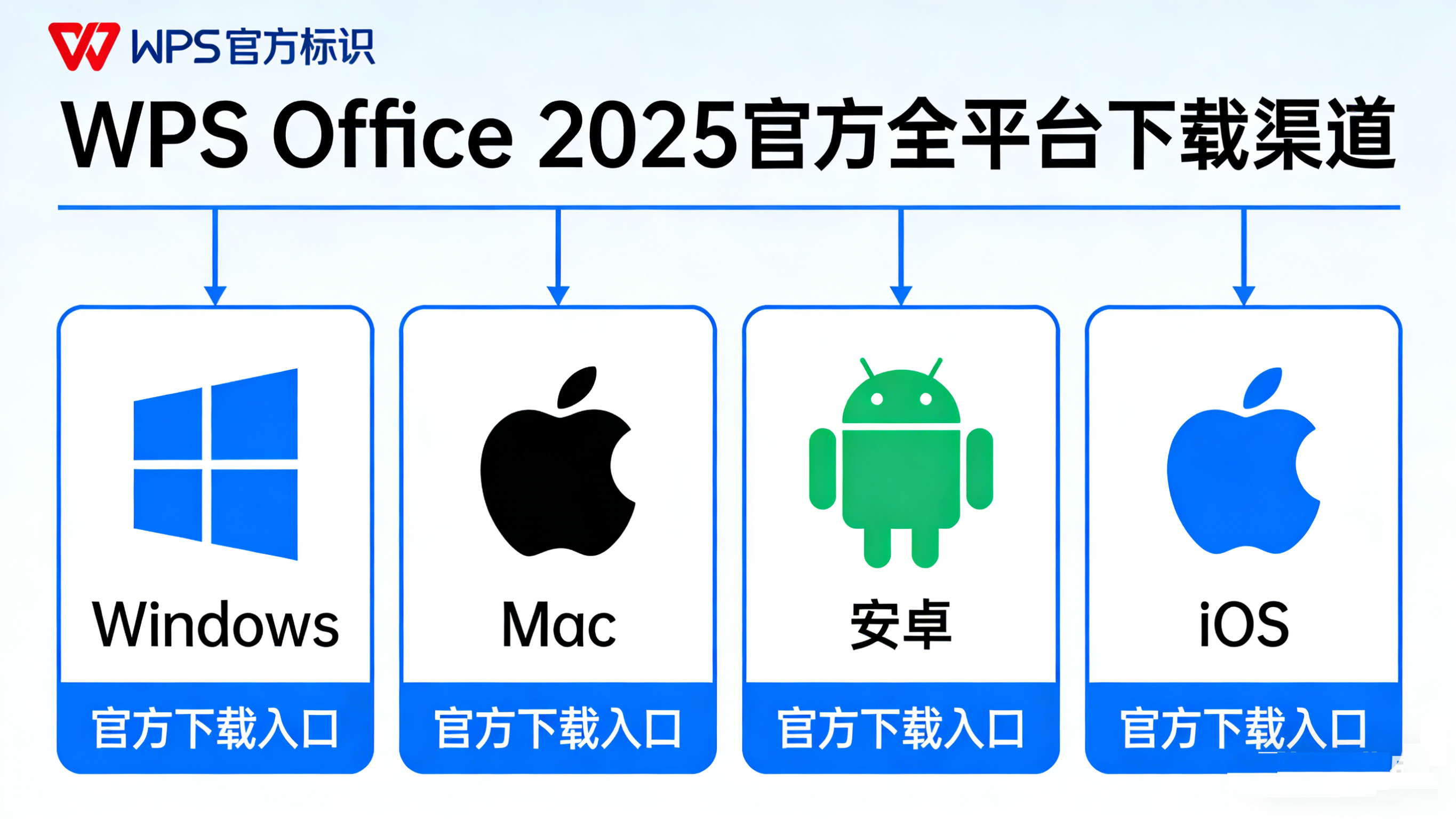
一、下载前必看:2个核心准备工作
做好前期准备,能大幅降低下载安装失败的概率,同时避免安全风险。
1.1 确认设备系统与配置要求
WPS Office 2025对各平台系统有明确要求,提前核对避免下载后无法安装:
- Windows:支持Windows 10 21H2及以上、Windows 11全版本,内存≥4GB,存储空间≥500MB(Windows 10低于21H2版本需升级系统,否则无法启用AI功能);
- Mac:支持MacOS 10.14及以上,适配Intel和Apple Silicon(M1/M2/M3)芯片;
- 安卓:支持安卓6.0及以上,剩余存储空间≥100MB;
- iOS:支持iOS 12.0及以上,iPhone/iPad均可适配。
若系统版本过低,需先升级系统后再下载,避免兼容性问题。
1.2 辨别正规下载渠道:3个验证方法
非正规渠道可能捆绑广告、植入恶意插件,甚至窃取用户信息,辨别正规渠道只需3步:
- 核对网址:官方唯一下载网址为www.wps.cn,后缀为“cn”,其他非.cn后缀的“wps-download”“wps-official”均为仿冒;
- 查看开发者:应用商店下载时,确认开发者为“金山办公”或“Kingsoft Office Software Corporation Limited”;
- 拒绝捆绑:正规下载过程中不会出现“捆绑安装浏览器”“设置默认搜索引擎”等弹窗,若有直接关闭退出。

二、全平台官方免费下载详细步骤
以下全平台下载步骤均基于WPS Office 2025最新版官方下载指南(全平台通用)优化,确保步骤同步官方最新规范,安全无风险。
以下步骤均来自WPS官方渠道,全程无捆绑,按系统分类操作,确保下载到最新正版WPS Office 2025。
2.1 Windows系统(含Windows 10/11)
- 打开Chrome、Edge等主流浏览器,输入官方网址www.wps.cn,进入首页后点击顶部“下载”;
- 系统自动识别Windows版本,显示“WPS Office 2025 官方免费版”,点击“立即下载”(若未识别,手动选择“Windows版”下拉菜单中的对应版本);
- 下载完成后,安装包默认保存在“下载”文件夹,文件名格式为“wps_setup_2025_win.exe”,等待安装。
Windows 11用户建议选择专属优化版,适配系统特性更流畅,详细安装技巧可参考WPS Windows 11版下载安装指南:适配优化与常见问题解决。
2.2 Mac系统(Intel/Apple Silicon芯片)
- 打开Safari或Chrome浏览器,访问WPS官方下载中心(www.wps.cn/download),点击“Mac版”选项卡;
- 确认Mac芯片类型(点击屏幕左上角“苹果图标-关于本机-处理器”查看),选择“Intel芯片版”或“Apple Silicon芯片版”,点击“立即下载”;
- 若无法确定芯片类型,点击“自动识别版本”,系统会自动推荐适配版本,下载完成后安装包为.dmg格式。
2.3 安卓系统(手机/平板)
安卓用户优先选择应用商店下载,无法访问应用商店可通过官网APK直装:
- 应用商店下载(推荐):打开华为应用市场、小米应用商店等官方应用商店,搜索“WPS Office”,认准“金山办公”标识,点击“安装”;
- 官网APK下载:打开手机浏览器,访问www.wps.cn/download,点击“安卓版”,扫描二维码或点击“下载APK”,下载完成后允许“本次安装未知来源应用”即可。
安卓版下载后,可参考WPS安卓版免费下载:手机办公必备技巧与功能详解,解锁更多手机办公技巧。
2.4 iOS系统(iPhone/iPad)
- 打开iPhone/iPad的App Store,确保已登录个人Apple ID(避免使用共享ID);
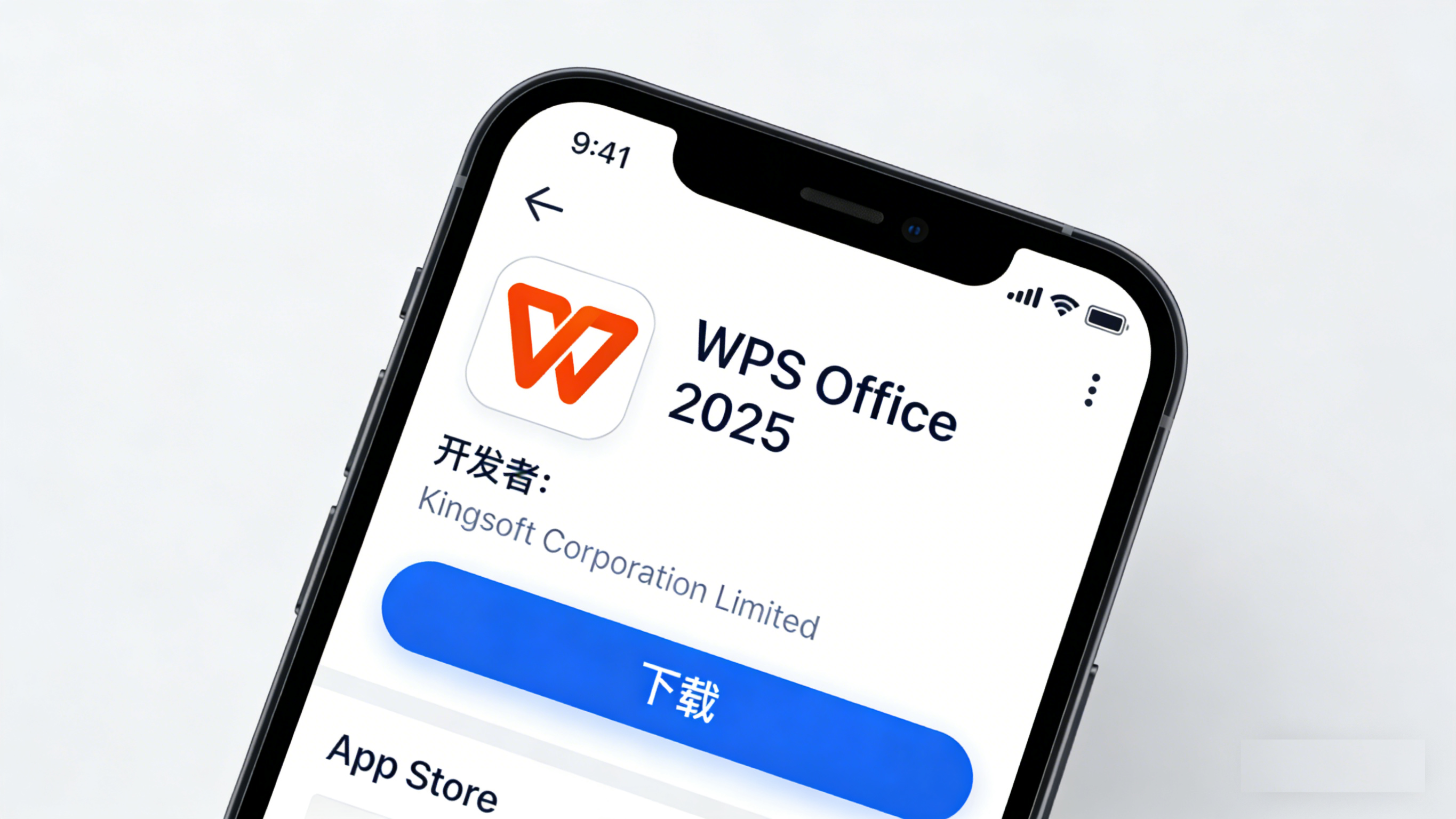
- 点击右上角搜索图标,输入“WPS Office”,找到“WPS Office – 免费办公软件”,确认开发者为“Kingsoft Office Software Corporation Limited”;
- 点击“获取”(首次安装)或“更新”(已有旧版本),验证面容ID/Touch ID后,系统自动下载安装,完成后桌面出现WPS图标。
三、下载后安装避坑指南:新手必看
下载完成后,正确安装能避免捆绑软件和系统卡顿,重点关注以下细节:
3.1 Windows/Mac安装核心技巧
- Windows安装:双击安装包后,点击“自定义安装”,选择非C盘安装路径(如D:\Program Files\WPS),滚动查看所有勾选项,逐一取消所有捆绑软件勾选,再点击“立即安装”;
- Mac安装:双击.dmg安装包,将“WPS Office”拖拽至“应用程序”文件夹,首次打开若提示“无法验证开发者”,进入“系统设置-隐私与安全性”,点击“仍要打开”完成信任。
3.2 移动设备安装注意事项
- 安卓设备:安装完成后删除APK安装包,节省存储空间;打开WPS后建议登录账号,开启云同步功能;
- iOS设备:安装后无需额外设置,直接登录WPS账号即可同步文档,若下载速度慢,切换至Wi-Fi网络。
更多全平台安装细节,可参考WPS下载后怎么安装?新手必看的全平台安装教程,解决安装过程中的各类问题。
四、下载常见问题及解决方法
遇到下载速度慢、安装包损坏等问题,按以下方法快速解决:
4.1 下载速度慢/下载失败
- 切换网络:优先使用Wi-Fi,避免移动数据,关闭后台占用带宽的应用;
- 更换浏览器:推荐使用Chrome、Edge,关闭浏览器后台后重新打开下载;
- 避开高峰:下载高峰时段(如工作日10:00-16:00)可错峰下载,提升速度;
- 临时关闭防护:关闭防火墙或杀毒软件的实时防护(安装完成后立即开启),避免拦截WPS官方下载进程;
4.2 安装包损坏/无法安装
- 删除已下载的安装包,重新从官方渠道下载,避免中途中断;
- 检查设备存储空间:Windows/Mac需预留≥500MB,移动设备≥100MB,空间不足则清理无用文件;
- Windows系统需安装微软常用运行库(如VC++ Redistributable),Mac系统需更新至最新版本。
4.3 下载后提示“系统不兼容”
- 重新核对设备系统版本,确保满足WPS Office 2025的最低要求;
- Windows 11用户若提示不兼容,确认下载的是“Windows 11专属版”,而非通用版;
- 老旧设备若无法升级系统,可选择WPS轻量版,占用内存更小,兼容性更强。