WPS Office 2025 官方免费下载 无捆绑安装步骤
随着办公软件的智能化升级,WPS Office 2025凭借AI功能增强、跨平台兼容性优化,成为越来越多用户的办公首选。但很多人在下载安装时会遇到“捆绑软件”“非官方版本”等问题,本文将带你通过官方渠道免费下载WPS 2025,并实现无捆绑安装,覆盖Windows、Mac、安卓、iOS全平台。
一、下载前必备准备
在开始下载前,做好两项核心检查,可避免90%的安装问题:
1. 确认设备系统与存储空间
- Windows:需Windows 10 21H2及以上(Windows 11用户建议选专属版),预留≥500MB存储空间;
- Mac:支持MacOS 10.14及以上,适配Intel和Apple Silicon(M1/M2/M3)芯片,预留≥500MB;
- 安卓:安卓6.0及以上,预留≥100MB;
- iOS:iOS 12.0及以上(iPhone/iPad通用),预留≥100MB。
2. 验证官方下载渠道(避坑关键)
非官方渠道常捆绑恶意软件,认准以下唯一正规渠道:
- 电脑端(Windows/Mac):访问WPS Office 2025最新版官方下载指南(全平台通用),通过官网下载中心获取安装包;
- 移动端(安卓/iOS):安卓从华为应用市场、小米应用商店等官方商店下载,iOS通过App Store,均需确认开发者为“金山办公”。
二、全平台WPS Office 2025官方免费下载步骤
1. Windows系统(含Windows 10/11)
- 打开Chrome或Edge浏览器,输入WPS官方网址(www.wps.cn),点击顶部“下载”;
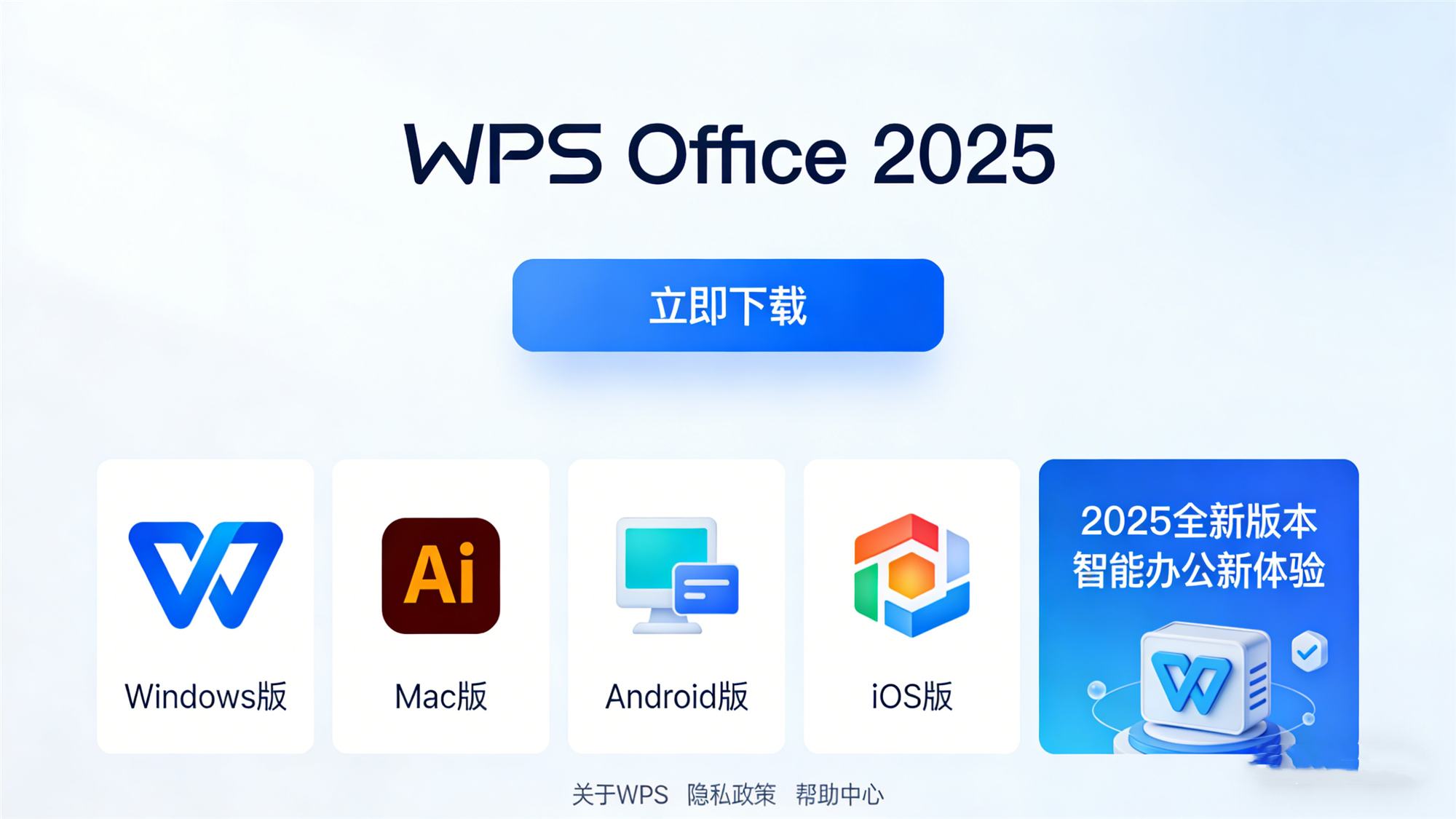
- 系统自动识别Windows版本,显示“WPS Office 2025 官方免费版”,点击“立即下载”(Windows 11用户可手动选“Windows 11专属版”);
- 安装包默认保存在“下载”文件夹,文件名格式为“wps_setup_2025_win.exe”,等待下载完成。
2. Mac系统(分芯片适配)
Mac用户需先判断芯片类型(点击屏幕左上角“苹果图标→关于本机→处理器”),再选择对应版本:
- 访问WPS Mac版下载安装指南中的官方下载入口,点击“Mac版”选项卡;
- Apple Silicon芯片用户选“Apple Silicon芯片版”,Intel芯片用户选“Intel芯片版”,点击“立即下载”;
- 下载完成后,安装包为.dmg格式,保存在“下载”文件夹。
3. 安卓系统(手机/平板)
- 打开手机自带应用商店(如华为应用市场),搜索“WPS Office”;
- 确认开发者为“金山办公”,点击“安装”,系统自动下载并完成安装;
- 若无法访问应用商店,可通过WPS安卓版免费下载指南中的官网APK渠道下载,避免第三方APK风险。
4. iOS系统(iPhone/iPad)
- 打开App Store,登录个人Apple ID(避免共享ID);
- 点击右上角搜索图标,输入“WPS Office”,找到“WPS Office – 免费办公软件”;
- 确认开发者为“Kingsoft Office Software Corporation Limited”,点击“获取”,验证面容ID/Touch ID后自动下载。
三、无捆绑安装核心技巧(重点步骤)
安装时的“自定义设置”是避免捆绑软件的关键,不同平台操作如下:
1. Windows系统:取消捆绑+修改安装路径
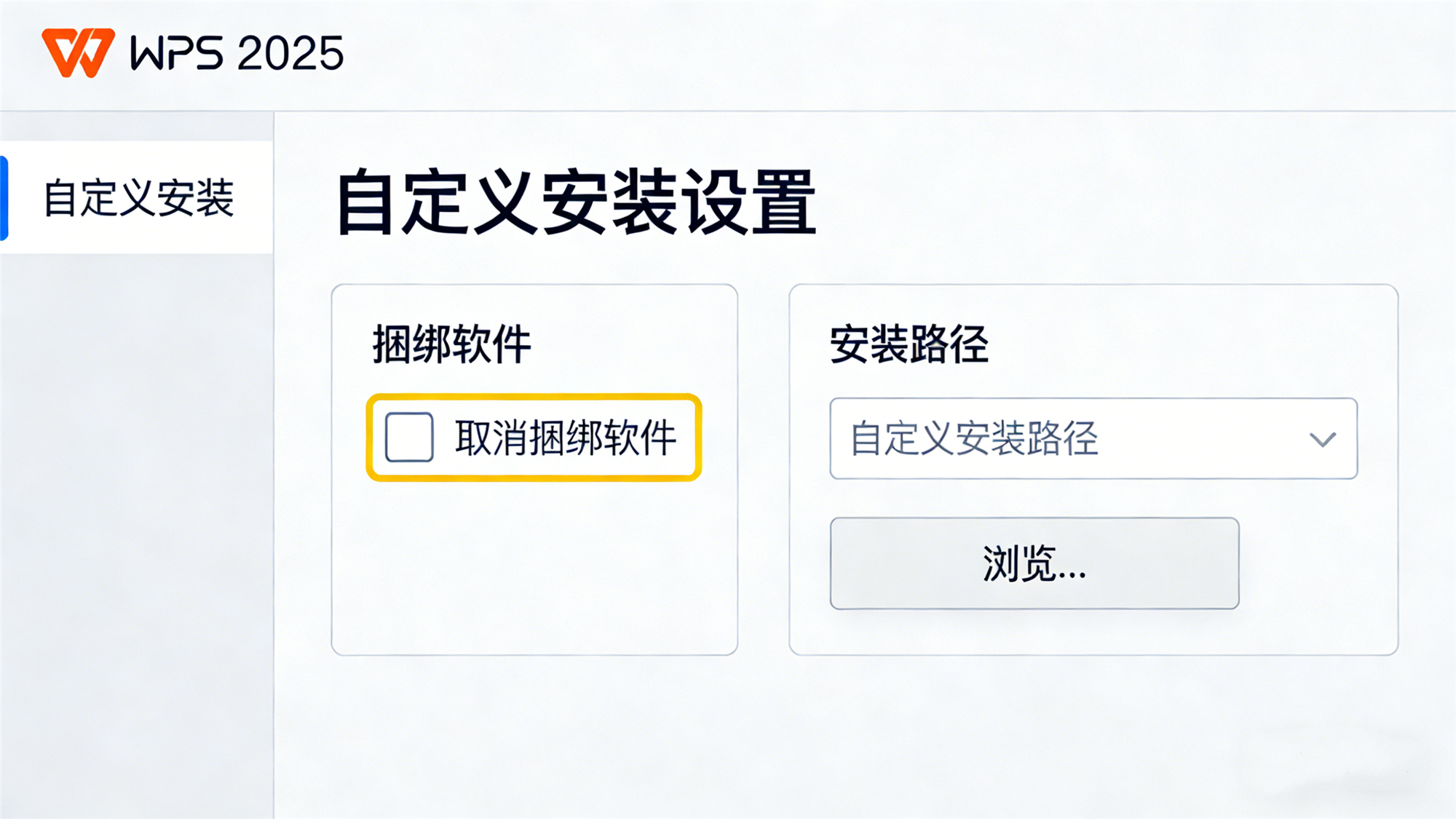
- 双击安装包,弹出界面后 不要点“立即安装”,点击右下角“自定义安装”;
- 点击“浏览”,选择非C盘路径(如D:\Program Files\WPS),避免占用系统盘;
- 滚动页面检查所有勾选项,逐一取消“安装XX浏览器”“设置XX为默认搜索引擎”等捆绑选项;
- 勾选“我已阅读并同意用户协议”,点击“立即安装”,等待3-5分钟完成。
2. Mac系统:拖拽安装+信任设置
- 双击.dmg安装包,桌面弹出磁盘窗口(显示“WPS Office”和“应用程序”图标);
- 长按“WPS Office”图标,拖拽至“应用程序”文件夹,完成复制安装;
- 首次打开若提示“无法验证开发者”,打开“系统设置→隐私与安全性”,点击“仍要打开”完成信任。
3. 移动系统(安卓/iOS):无捆绑默认安装
通过官方应用商店(安卓应用商店、iOS App Store)下载时,默认无捆绑,安装完成后直接打开即可。安卓用户若通过官网APK安装,需在弹出“安装未知来源应用”时选择“允许本次安装”,安装后删除APK包节省空间。
四、下载安装常见问题解决
1. 下载速度慢或下载失败
解决方法:① 切换至Wi-Fi网络,关闭后台占用带宽的应用;② 更换Chrome/Edge浏览器,重新下载;③ 避开工作日10:00-16:00高峰时段,参考WPS Office 2025 官方免费下载 全平台:安全无捆绑安装指南中的错峰技巧。
2. 安装包损坏无法安装
解决方法:① 删除已下载的安装包,从官方渠道重新下载(避免中途中断);② Windows用户需安装微软常用运行库(如VC++ Redistributable),Mac用户更新系统至最新版本。
3. 安装后出现捆绑软件
解决方法:① 立即通过“控制面板→程序卸载”(Windows)或“应用管理”(安卓)删除捆绑软件;② 卸载当前WPS版本,按照本文步骤重新从官方渠道下载,安装时务必取消所有捆绑勾选。
五、总结
WPS Office 2025的下载安装核心是“认准官方渠道+自定义安装设置”,通过本文步骤可实现无捆绑安全安装。若需进一步了解安装细节,可参考WPS下载后怎么安装?新手必看的全平台安装教程。安装完成后,建议登录WPS账号开启云同步,实现多设备文档无缝衔接,提升办公效率。